Masz Amazon Fire TV Stick i chcesz zacząć oglądać tysiące kanałów przez aplikację IPTV Smarters Pro? Świetny wybór! Fire TV Stick to najpopularniejsze urządzenie do streamowania IPTV w Polsce w 2026 roku — oferuje świetną wydajność, kosztuje tylko 150-250 zł i obsługuje wszystkie aplikacje IPTV, włącznie z Smarters Pro i TiviMate. W tym kompletnym poradniku pokażemy Ci, jak zainstalować IPTV Smarters Pro na Fire TV Stick w mniej niż 10 minut, używając metody Sideload przez aplikację Downloader. Niezależnie od tego, czy masz Fire TV Stick HD, 4K, 4K Max czy Fire TV Cube — instrukcje działają na wszystkich modelach.
⚡ W SKRÓCIE (TL;DR): IPTV Smarters Pro NIE jest dostępny w oficjalnym Amazon App Store, więc musisz zrobić Sideload. Proces: 1) Włącz “Apps from Unknown Sources” w ustawieniach Fire TV, 2) Zainstaluj aplikację Downloader z Amazon App Store, 3) W Downloader wpisz kod 78522 lub URL
firesticktricks.com/smarter, 4) Pobierz APK i kliknij Install, 5) Otwórz IPTV Smarters Pro i wprowadź dane Xtream Codes API. Cały proces zajmuje 5-7 minut.
Czym jest Fire TV Stick i dlaczego to najlepsze urządzenie dla IPTV Smarters Pro?
Amazon Fire TV Stick to mały kij streamingowy podłączany do portu HDMI w telewizorze, który zamienia każdy zwykły TV w pełnoprawny Smart TV z Androidem. W 2026 roku Fire TV Stick jest rekomendowany numer 1 dla IPTV przez wszystkich ekspertów i użytkowników — dla Polaków szczególnie atrakcyjny ze względu na pełną kompatybilność z polską telewizją.
Dlaczego Fire TV Stick to idealna platforma dla IPTV Smarters Pro?
- Działa niezależnie od marki TV (Samsung, LG, Sony, TCL, Philips)
- Obsługuje WSZYSTKIE popularne aplikacje IPTV (Smarters Pro, TiviMate, IBO Player)
- Brak ograniczeń regionalnych jak w Samsung Tizen czy LG webOS
- Sprzętowa dekodacja 4K HDR + Dolby Vision (Fire TV Stick 4K Max)
- Wbudowany system Android (Fire OS) — pełna swoboda
- Niska cena: 150-250 zł zależnie od modelu
- Pilot z Alexa do sterowania głosem
Który model Fire TV Stick wybrać dla IPTV w 2026?
| Model | Cena | Polecany dla |
|---|---|---|
| Fire TV Stick HD | ~150 zł | Stary TV HD, oszczędny budżet |
| Fire TV Stick 4K | ~190 zł | Większość użytkowników IPTV |
| Fire TV Stick 4K Max ⭐ | ~250 zł | Najlepszy do IPTV (2GB RAM, Wi-Fi 6E) |
| Fire TV Cube | ~700 zł | Premium z Ethernet, Dolby Atmos |
Nasza rekomendacja: Dla większości polskich użytkowników IPTV najlepszy stosunek jakości do ceny ma Fire TV Stick 4K Max — 2GB RAM zapewnia płynne działanie aplikacji IPTV Smarters Pro, a Wi-Fi 6E eliminuje większość problemów z buforowaniem.
Co musisz wiedzieć przed instalacją IPTV Smarters Pro na Fire TV Stick?
Zanim rozpoczniesz instalację, ważna informacja: IPTV Smarters Pro NIE jest dostępny w oficjalnym Amazon App Store. Amazon usunął tę aplikację ze swojego sklepu — dotyczy to wszystkich modeli Fire TV Stick. Dlatego musimy użyć metody Sideload (instalacja z zewnętrznego źródła).
Czy Sideload IPTV Smarters Pro na Fire TV Stick jest legalny?
Tak, w 100% legalny. Sideload to wbudowana funkcja Amazon Fire OS, która pozwala instalować aplikacje spoza Amazon App Store. Sama aplikacja IPTV Smarters Pro to darmowy odtwarzacz mediów stworzony przez Tech Smarters Private Limited — instalacja jest legalna. Pamiętaj jednak, że odpowiedzialność za korzystanie z konkretnych treści IPTV spoczywa na dostawcy, dlatego wybieraj zaufanych dostawców jak ciach-bajera.pl.
Wymagania przed rozpoczęciem instalacji IPTV Smarters Pro:
- Amazon Fire TV Stick (dowolny model — HD, 4K, 4K Max, Cube)
- Połączone konto Amazon
- Stabilne połączenie internetowe — minimum 25 Mbps dla 4K (zalecane Ethernet)
- Pilot Fire TV Stick (zalecany Alexa Voice Remote)
- Subskrypcja IPTV od zaufanego dostawcy (np. ciach-bajera.pl) z danymi Xtream Codes
- Około 10 minut wolnego czasu
WAŻNA UWAGA 2026: Amazon w 2025-2026 wprowadził nowy system Fire OS 8 z App Scanner, który czasami blokuje aplikacje sideloadowane jako “high-risk source”. Jeśli zobaczysz takie ostrzeżenie podczas instalacji IPTV Smarters Pro — kliknij “Install Anyway” (Instaluj mimo to). To normalne i bezpieczne dla aplikacji IPTV Smarters Pro.
KROK 1 — Włączenie “Apps from Unknown Sources” na Fire TV Stick
Pierwszy krok to umożliwienie Fire TV Stick instalacji aplikacji z zewnętrznych źródeł. Bez tego nie zainstalujesz IPTV Smarters Pro.
Dla Fire TV Stick z Fire OS 7 i 8 (modele 2022+):
KROK 1.1: Na ekranie głównym Fire TV Stick przejdź do Settings (ikona koła zębatego w prawym górnym rogu).
KROK 1.2: Wybierz My Fire TV (Mój Fire TV).
KROK 1.3: Kliknij Developer Options (Opcje deweloperskie).
⚠️ Jeśli nie widzisz “Developer Options”:
- Wróć do My Fire TV → About (Informacje)
- Znajdź pozycję Fire TV Stick lub Fire OS Build
- Kliknij ją 7 razy szybko (Easter egg Amazon)
- Zobaczysz komunikat: “You are now a developer” (Jesteś deweloperem)
- Wróć do menu — pojawi się Developer Options
KROK 1.4: W Developer Options znajdź Install Unknown Apps (Instaluj nieznane aplikacje).
KROK 1.5: Zobaczysz listę aplikacji. Aktualnie jeszcze nie ma Downloader — wrócimy tutaj po zainstalowaniu Downloader, aby włączyć dla niego uprawnienie.
Dla starszych Fire TV Stick (Fire OS 6 i wcześniejsze):
Zamiast “Install Unknown Apps”, znajdziesz Apps from Unknown Sources — kliknij i przełącz na ON (Włączone). Potwierdź klikając Turn On.
✅ Pierwsza część gotowa! Twój Fire TV Stick jest teraz przygotowany do instalacji IPTV Smarters Pro.
KROK 2 — Instalacja aplikacji Downloader z Amazon App Store
Downloader to darmowa, oficjalna aplikacja Amazon, która pozwala pobierać i instalować pliki APK z internetu. To nasze narzędzie do zainstalowania IPTV Smarters Pro na Fire TV Stick.
KROK 2.1: Wróć na ekran główny Fire TV Stick (przycisk Home na pilocie).
KROK 2.2: Kliknij ikonę Find (Znajdź) — lupę w lewym górnym rogu.
KROK 2.3: Wybierz Search (Wyszukaj) i wpisz “Downloader” za pomocą pilota lub Alexa Voice Remote (powiedz “Downloader”).
KROK 2.4: W wynikach wyszukiwania kliknij aplikację Downloader z pomarańczową ikoną (twórca: AFTVnews).
KROK 2.5: Kliknij Get (Pobierz) lub Download. Aplikacja zostanie zainstalowana automatycznie.
KROK 2.6: Po instalacji kliknij Open (Otwórz). Przy pierwszym uruchomieniu Downloader poprosi o uprawnienia — kliknij Allow (Zezwól) na dostęp do plików.
KROK 2.7: Wróć do Settings → My Fire TV → Developer Options → Install Unknown Apps i WŁĄCZ uprawnienie dla Downloader (przełącz na ON).
⚠️ WAŻNE: Bez tego uprawnienia Downloader nie zainstaluje IPTV Smarters Pro!
KROK 3 — Pobranie IPTV Smarters Pro przez kod Downloader
Teraz najważniejszy krok — pobranie pliku APK aplikacji IPTV Smarters Pro za pomocą Downloader. Użyjemy specjalnego kodu numerycznego zamiast długiego URL — to znacznie łatwiejsze.
KROK 3.1: Otwórz aplikację Downloader na Fire TV Stick.
KROK 3.2: W sekcji Home zobaczysz pole tekstowe URL (zwykle puste lub z http://).
KROK 3.3: Kliknij to pole. Pojawi się klawiatura ekranowa.
KROK 3.4: Wpisz JEDEN z poniższych kodów lub URL:
Opcja A — Kod krótki (NAJSZYBSZA):
78522Opcja B — URL alternatywny:
firesticktricks.com/smarterOpcja C — Oficjalny URL IPTV Smarters Pro:
www.iptvsmarters.comKROK 3.5: Kliknij GO (lub Enter na klawiaturze pilota).
KROK 3.6: Downloader otworzy stronę pobierania. Zobaczysz odliczanie 5 sekund — NIE klikaj nic, plik APK zacznie się pobierać automatycznie.
KROK 3.7: Pobieranie potrwa 30-90 sekund (rozmiar pliku to zazwyczaj 30-50 MB). Zobaczysz pasek postępu na dole ekranu.
💡 WSKAZÓWKA: Jeśli pobieranie się nie rozpoczyna automatycznie po 5 sekundach — kliknij ikonę pobierania na stronie. Niektóre regiony wymagają ręcznego potwierdzenia.
KROK 4 — Instalacja pliku APK IPTV Smarters Pro
Po zakończeniu pobierania, Downloader automatycznie uruchomi instalator APK aplikacji IPTV Smarters Pro.
KROK 4.1: Zobaczysz okno instalacji z informacjami o aplikacji IPTV Smarters Pro:
- Nazwa: IPTV Smarters Pro
- Twórca: Tech Smarters Private Limited
- Rozmiar: ~30-50 MB
- Wymagane uprawnienia: dostęp do internetu, multimedia
KROK 4.2: Przewiń w dół do końca i kliknij Install (Zainstaluj).
⚠️ Jeśli widzisz ostrzeżenie “App Scanner: High-Risk Source” (Fire OS 8):
To nowe zabezpieczenie Amazon w 2026 roku. IPTV Smarters Pro to bezpieczna aplikacja — kliknij:
- More info (Więcej informacji)
- Install anyway (Zainstaluj mimo to)
KROK 4.3: Instalacja potrwa około 30 sekund. Po zakończeniu zobaczysz przycisk Done (Gotowe) i Open (Otwórz).
KROK 4.4: Kliknij Done — to pozwoli usunąć plik APK z pamięci Fire TV Stick (oszczędność 30-50 MB).
KROK 4.5: Wróć do Downloader. Pojawi się prośba o usunięcie pliku APK. Kliknij Delete → Delete (potwierdź).
✅ GOTOWE! IPTV Smarters Pro jest teraz zainstalowany na Twoim Fire TV Stick.
KROK 5 — Konfiguracja IPTV Smarters Pro z danymi Xtream Codes
Po zainstalowaniu aplikacji IPTV Smarters Pro na Fire TV Stick, czas na konfigurację. Tutaj wykorzystasz dane logowania otrzymane od dostawcy IPTV.
KROK 5.1: Wróć na ekran główny Fire TV Stick. Naciśnij przycisk Apps lub Your Apps & Channels.
KROK 5.2: Znajdź ikonę IPTV Smarters Pro (zwykle na końcu listy aplikacji jako ostatnio zainstalowana).
KROK 5.3: Kliknij na aplikację, aby ją otworzyć.
KROK 5.4: Przy pierwszym uruchomieniu wybierz typ profilu — TV (zoptymalizowany dla pilota Fire TV Stick).
KROK 5.5: Zaakceptuj warunki użytkowania (Terms of Use) klikając Accept (na samym dole ekranu).
KROK 5.6: Na ekranie powitalnym zobaczysz opcje logowania. WYBIERZ:
✅ Login with Xtream Codes API ← ZALECANE
❌ Load Your Playlist or File/URL ← NIE używaj (mniej stabilne, gorszy EPG)
KROK 5.7: Wprowadź następujące dane (otrzymane od ciach-bajera.pl przez WhatsApp):
- Any Name — dowolna nazwa profilu (np. “Moje IPTV”)
- Username — Twój login (skopiuj DOKŁADNIE bez spacji)
- Password — Twoje hasło (skopiuj DOKŁADNIE bez spacji)
- Server URL — adres serwera (np.
http://serwer.example.com:8080— zaczyna się od http:// LUB https://)
⚠️ NAJCZĘSTSZE BŁĘDY przy wprowadzaniu danych:
- Spacje na końcu pól (pilot Fire TV automatycznie dodaje spację po słowie)
- Pomylenie litery “I” (wielkie “i”) z “l” (małe L)
- Pomylenie cyfry “0” z literą “O”
- Niepoprawny port w URL (8080 vs 80 vs 25461)
- Brak
http://na początku URL
💡 WSKAZÓWKA PRO: Użyj Alexa Voice Remote do dyktowania danych — minimalizuje literówki. Lub jeszcze lepiej, podłącz klawiaturę Bluetooth do Fire TV Stick.
KROK 5.8: Kliknij Add User. Jeśli dane są poprawne, IPTV Smarters Pro połączy się z serwerem w ciągu 5-15 sekund.
KROK 5.9: Aplikacja pobierze kategorie kanałów, filmy VOD i seriale. Pierwsze logowanie trwa 30-90 sekund.
✅ PEŁNY SUKCES! Możesz teraz oglądać ponad 25 000 kanałów, 100 000 filmów VOD i transmisje sportowe na żywo na swoim Fire TV Stick. Zapoznaj się z pełnym cennikiem IPTV Smarters Pro ciach-bajera.pl.
Optymalizacja Fire TV Stick dla najlepszego streamingu IPTV
Po instalacji IPTV Smarters Pro warto zoptymalizować Fire TV Stick dla maksymalnej jakości streamowania. Te wskazówki zmniejszą buforowanie i zwiększą stabilność.
1. Użyj kabla Ethernet zamiast Wi-Fi
Wi-Fi to #1 przyczyna buforowania na IPTV Fire TV Stick. Kabel Ethernet eliminuje 90% problemów. Kup adapter Amazon Ethernet Adapter (~70 zł) lub uniwersalny adapter USB-Ethernet (~30 zł). Podłącz go do Fire TV Stick i routera.
2. Zwolnij pamięć RAM
Fire TV Stick HD i 4K mają tylko 1GB RAM (4K Max ma 2GB). Zamknij niepotrzebne aplikacje:
- Settings → Applications → Manage Installed Applications
- Wybierz aplikację → Force Stop
3. Wyczyść cache aplikacji IPTV Smarters Pro
Co 2-3 tygodnie czyść cache, aby aplikacja działała szybciej:
- Settings → Applications → Manage Installed Applications
- Wybierz IPTV Smarters Pro
- Kliknij Clear Cache
4. Wyłącz background apps
- Settings → Preferences → Featured Content
- Wyłącz Allow Video Autoplay i Allow Audio Autoplay
5. Wyłącz Data Monitoring
- Settings → Preferences → Data Monitoring
- Wyłącz Data Monitoring (oszczędza zasoby)
6. Zmień jakość streamingu jeśli internet jest słaby
W IPTV Smarters Pro: Settings → Player Settings → Stream Format → Wybierz “MX Player” lub “VLC” dla lepszej kompresji.
Rozwiązywanie problemów z IPTV Smarters Pro na Fire TV Stick
PROBLEM 1: “App not installed” — błąd instalacji APK
Rozwiązanie:
- Zwolnij miejsce w Fire TV Stick (Settings → My Fire TV → About → Storage)
- Wyczyść cache poprzedniej wersji IPTV Smarters Pro
- Zrestartuj Fire TV Stick (wyjmij z prądu na 30 sekund)
- Pobierz APK ponownie używając kodu 78522
PROBLEM 2: Downloader nie pobiera pliku APK
Rozwiązanie:
- Sprawdź połączenie z internetem (Settings → Network)
- Wyczyść cache Downloader (Settings → Applications → Downloader → Clear Cache)
- Spróbuj alternatywnego URL:
firesticktricks.com/smarter - Sprawdź czy Downloader ma uprawnienie “Install Unknown Apps”
PROBLEM 3: “Invalid username and password” — błąd logowania
Rozwiązanie:
- Sprawdź każdy znak w danych logowania (najczęstsze błędy: spacje, litery I/l, cyfry 0/O)
- Upewnij się, że URL zaczyna się od
http://lubhttps:// - Sprawdź czy port w URL jest poprawny (np.
:8080) - Zrestartuj IPTV Smarters Pro
- Skontaktuj się z ciach-bajera.pl przez WhatsApp — wyślemy nowe dane
PROBLEM 4: Buforowanie i zacinanie się obrazu
Rozwiązanie:
- Najlepsze rozwiązanie: Kabel Ethernet zamiast Wi-Fi
- Sprawdź prędkość internetu na Fire TV Stick (zainstaluj Internet Speed Test app)
- Włącz Hardware Decoder w IPTV Smarters Pro Settings
- Przejdź na pasmo 5GHz lub 6GHz Wi-Fi (jeśli używasz Fire TV Stick 4K Max)
- Restartuj router co 1-2 tygodnie
PROBLEM 5: EPG (przewodnik programowy) nie ładuje się
Rozwiązanie:
- W IPTV Smarters Pro: Settings → EPG → Update Frequency → “Every 24 hours”
- Poczekaj 5 minut na synchronizację
- Wymuś ręczne odświeżenie: Settings → EPG → Update EPG Now
PROBLEM 6: IPTV Smarters Pro się zawiesza lub crashuje
Rozwiązanie:
- Wyczyść cache aplikacji
- Wyczyść dane aplikacji (Clear Data) — ALE wymaga ponownego logowania
- Odinstaluj aplikację i zainstaluj ponownie używając najnowszej wersji APK
- Zaktualizuj system Fire TV Stick (Settings → My Fire TV → About → Check for Updates)
PROBLEM 7: Brak dźwięku przy oglądaniu kanałów IPTV
Rozwiązanie:
- W IPTV Smarters Pro: Player Settings → Audio Channel → Stereo
- Sprawdź ustawienia HDMI (Settings → Display & Sounds → Audio)
- Wybierz PCM zamiast Dolby/DTS (jeśli TV nie obsługuje)
FAQ — Najczęstsze pytania o IPTV Smarters Pro na Fire TV Stick
Czy IPTV Smarters Pro na Fire TV Stick jest darmowe? Tak, sama aplikacja IPTV Smarters Pro jest w 100% darmowa. Płacisz tylko za subskrypcję u dostawcy IPTV (np. ciach-bajera.pl od 12,99€ miesięcznie).
Dlaczego IPTV Smarters Pro nie ma w Amazon App Store? Amazon usunął aplikację z powodu wewnętrznych polityk dotyczących aplikacji IPTV. Sama aplikacja jest legalna i bezpieczna — Sideload przez Downloader to oficjalna metoda Amazon.
Czy potrzebuję VPN na Fire TV Stick dla IPTV? Zwykle nie. Serwery IPTV ciach-bajera.pl działają stabilnie bez VPN. Niektórzy użytkownicy preferują VPN dla dodatkowej prywatności — w takim wypadku rekomendujemy ExpressVPN lub Surfshark (~15-30 zł/mies.).
Jaki jest najlepszy Fire TV Stick dla IPTV w 2026? Fire TV Stick 4K Max to najlepszy wybór — 2GB RAM, Wi-Fi 6E, sprzętowa dekodacja 4K HDR + Dolby Vision. Cena ~250 zł. Dla budżetu wystarczy zwykły Fire TV Stick 4K (~190 zł).
Czy mogę używać Fire TV Stick z Samsung Smart TV / LG Smart TV? Tak! To rekomendowane rozwiązanie dla użytkowników Samsung (Tizen) i LG (webOS), gdzie IPTV Smarters Pro jest niedostępny w sklepach. Po prostu podłącz Fire TV Stick do portu HDMI i zmień źródło sygnału. Sprawdź nasz poradnik IPTV Smarters Pro na Samsung Smart TV i na LG Smart TV.
Czy mogę instalować inne aplikacje IPTV przez Downloader? Tak! Tę samą metodę (kod Downloader) możesz użyć do instalacji TiviMate, IBO Player, XCIPTV i innych aplikacji IPTV. Sprawdź nasz artykuł IPTV Smarters Pro vs TiviMate — porównanie najpopularniejszych aplikacji.
Co jeśli Fire TV Stick działa wolno z IPTV? Najczęstsze przyczyny: 1) Wi-Fi 2.4GHz zamiast 5GHz, 2) Pełny cache aplikacji, 3) Stary model Fire TV Stick HD z 1GB RAM. Rozwiązanie: kup Fire TV Stick 4K Max (250 zł) — różnica wydajności jest ogromna.
Czy mogę nagrywać programy IPTV na Fire TV Stick? Tak, IPTV Smarters Pro ma podstawową funkcję recording. Jednak Fire TV Stick ma tylko 4-8GB pamięci wewnętrznej — wystarczy na 30-60 minut HD. Dla zaawansowanego nagrywania użyj TiviMate Premium z NAS.
Podsumowanie — Twój Fire TV Stick z IPTV Smarters Pro gotowy do oglądania!
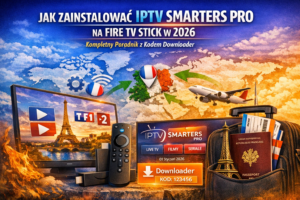
Instalacja IPTV Smarters Pro na Fire TV Stick to prosty, 5-minutowy proces, który otwiera Ci dostęp do 25 000+ kanałów telewizyjnych i 100 000+ filmów VOD z polskim lektorem. Fire TV Stick 4K Max w połączeniu z subskrypcją IPTV od ciach-bajera.pl to zdecydowanie najlepsze rozwiązanie streamingowe dla Polaków w 2026 roku — eliminujesz wszystkie ograniczenia Samsung Tizen czy LG webOS, otrzymujesz pełny ekosystem Android z dostępem do Netflix, HBO Max, Disney+ i tysięcy innych aplikacji.
Najważniejsze rzeczy do zapamiętania:
- Włącz “Install Unknown Apps” w Developer Options
- Zainstaluj Downloader z Amazon App Store (jest darmowy)
- Użyj kodu Downloader: 78522 lub URL
firesticktricks.com/smarter - Wybierz Login with Xtream Codes API (NIE M3U)
- Używaj kabla Ethernet dla najlepszej jakości
- Wybierz Fire TV Stick 4K Max dla najlepszego doświadczenia
W ciach-bajera.pl oferujemy pakiety subskrypcji IPTV Smarters Pro od 12,99€/mies. z aktywacją w 5 minut, pełną kompatybilnością z Fire TV Stick i polskim wsparciem 24/7. Skontaktuj się z nami przez WhatsApp, aby otrzymać darmowy 24-godzinny test i osobiste wsparcie przy instalacji na Twoim Fire TV Stick — pomożemy Ci krok po kroku, włącznie z konfiguracją Xtream Codes na Twoim konkretnym modelu.
Masz pytania dotyczące instalacji IPTV Smarters Pro na Fire TV Stick? Napisz do nas przez stronę kontaktową — nasz polski zespół wsparcia odpowiada średnio w 4 minuty, 24/7.
Powodzenia i udanego oglądania na Fire TV Stick! 🎬🔥
🎁 GOTOWY NA START Z IPTV NA FIRE TV STICK?
Wypróbuj darmowy 24-godzinny test IPTV Smarters Pro od ciach-bajera.pl — 25 000+ kanałów, 100K filmów VOD, jakość 4K HDR na Twoim Fire TV Stick 4K Max.